← トップへ戻る
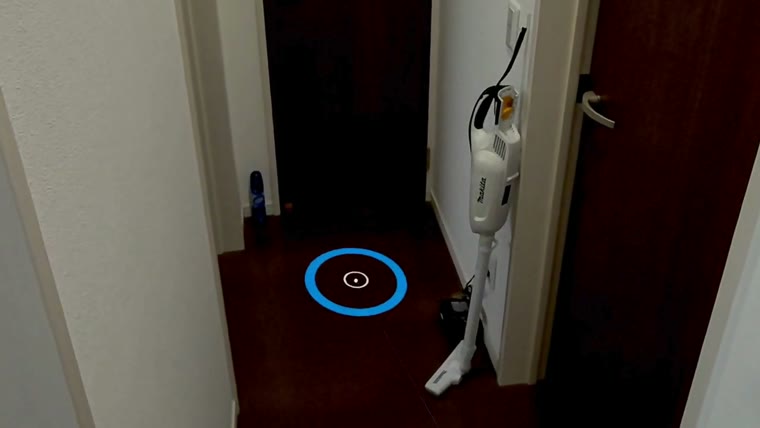
青い輪は、床に対する操作
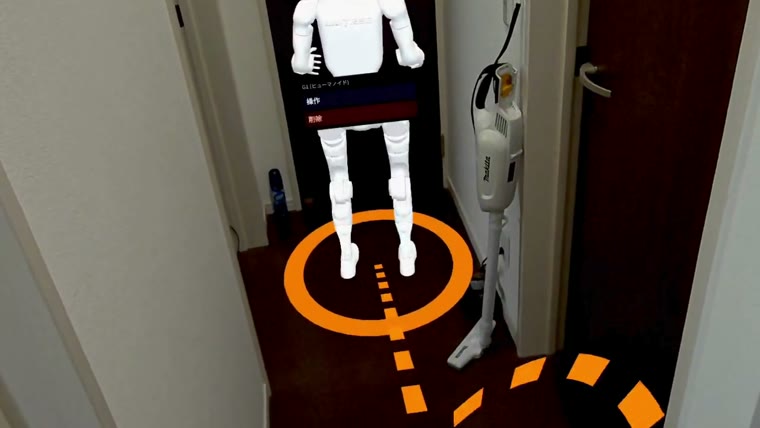
オレンジの輪は、機体に対する操作

手先を持って動かす

胴を伸ばす・縮める
HOW TO USE
使いかた
置く・動かす・触るの流れは、どの端末でも同じです。違うのは指す方法と決める方法だけ。
置く場所、移動先。床を指しているときに出ます。
選ばれている機体の足元に出ます。点線の輪は行き先です。
6つの手順
1床を指す
置きたい場所を指すと、床の上に青い輪が出ます。段差や傾きのある場所でも、実際の床の上に乗ります。
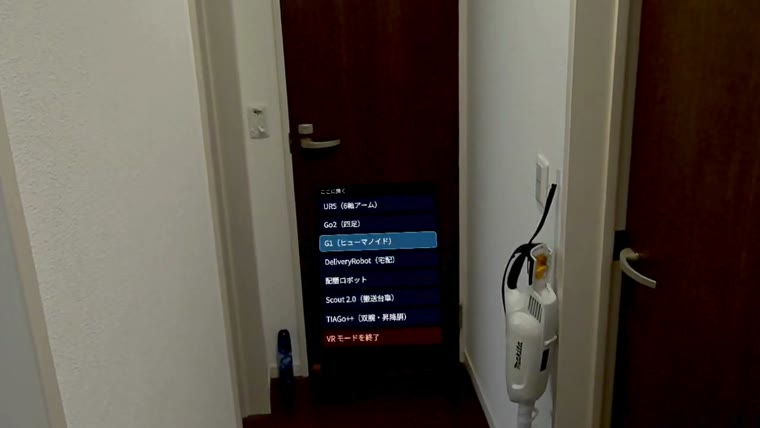
2機種を選ぶ
決めると一覧が出ます。ヒューマノイド、四足、アーム、AMR から選べます。
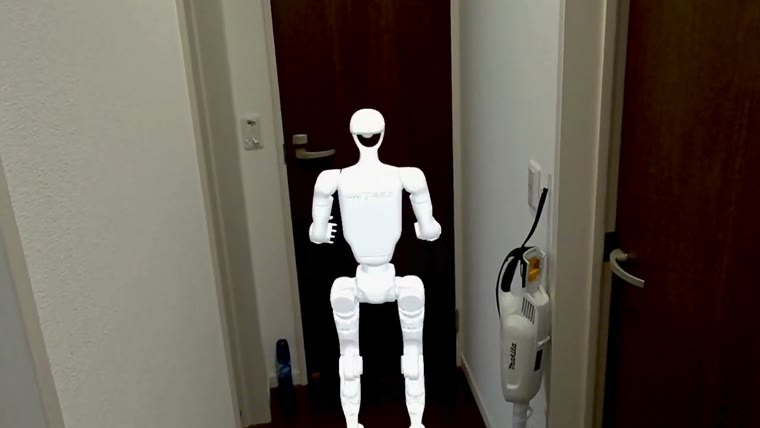
3置く
その場所に、実寸で立ちます。近づいて見上げることも、横から回り込むこともできます。
4移動先を指す
置いた機体を選ぶと足元にオレンジの輪が出ます。そのまま床を指すと、行き先に点線の輪が出ます。
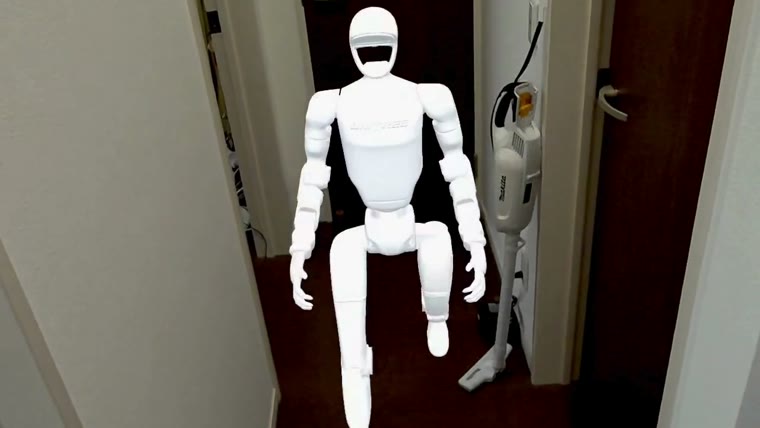
5動かす
決めると、そちらを向いてから歩いていきます。脚のある機体は歩幅に合わせて脚が動きます。
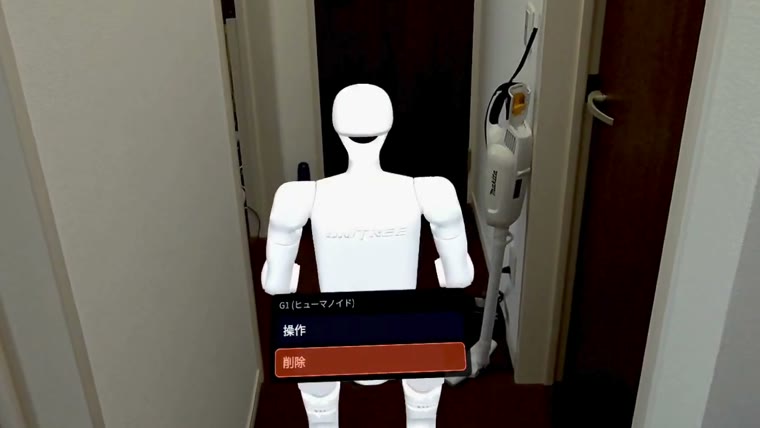
6操作する・消す
選んだ機体のメニューから、腕の操作や削除ができます。何体でも置けます。
腕のある機体は、もう少しできます
VR ゴーグルなら、握ったまま手を動かすと手先がついてきます。自分の手を 10cm 動かせば、手先も 10cm。
昇降する胴を持つ機体は、頭上に出る上下の矢印で高さを変えられます。
お使いの端末での始めかた
VR ゴーグル
WebXR に対応した機種(Meta Quest 3 / 3S など)。屋内でお使いください。
- スマホか PC で登録をすませる
- ゴーグルのブラウザで physicalsandbox.com/vr を開く
- 出てきた6桁を、手元のスマホか PC で入れる
- 「AR を開始」
- 右のコントローラで指して、トリガーで決める
- やめるときは手を握り込む
コントローラが無くても、手だけで一通りできます。
置く・動かす・腕・胴:すべて
Android
ARCore 対応の端末と Chrome。屋外でも使えます。
- Chrome で physicalsandbox.com を開いて登録
- 「AR を開始」
- 端末を床に向けると、画面の中央に照準が出る
- 画面下の「決定」で決める
- 腕は画面下のスティックで動かす
画面を直接タップしても決まりません。触れただけで置いてしまわないためです。
置く・動かす・腕・胴:すべて
iOS
Safari は WebXR に対応していないため、WebXR Viewer(無料)が要ります。
- App Store から WebXR Viewer を入れる
- そのアプリで physicalsandbox.com を開いて登録
- あとは Android と同じ手順です
置く・動かす:できます
腕・胴の操作:できません